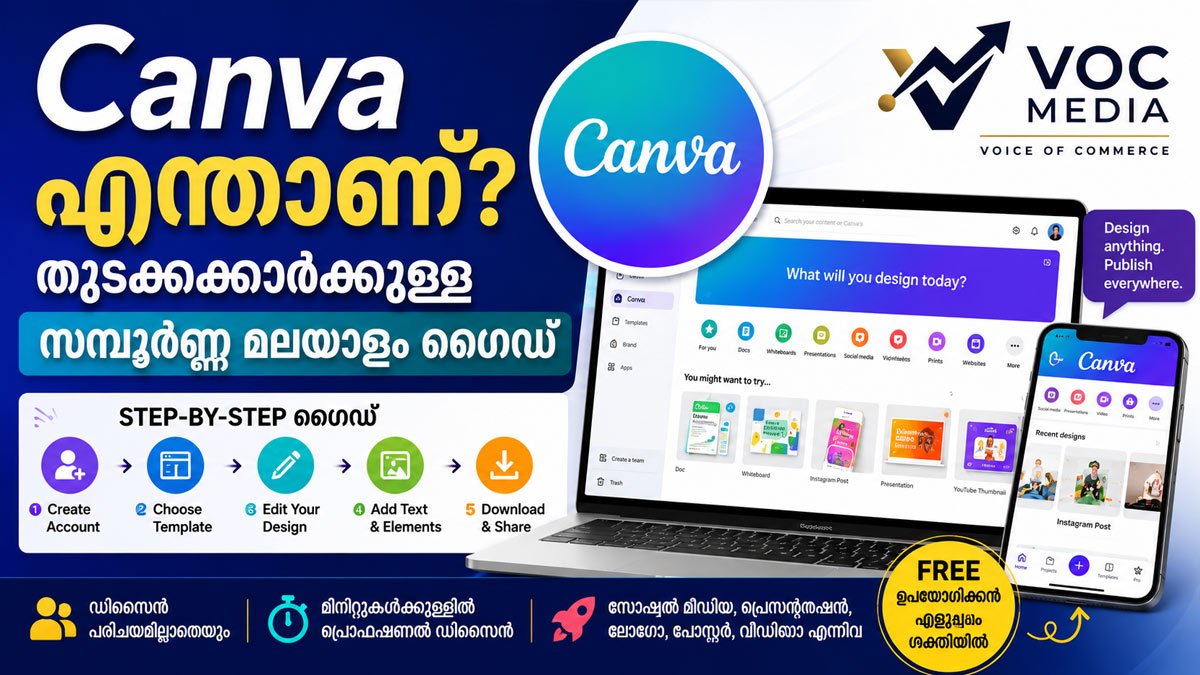
Canva ഒരു സൗജന്യ Visual Communication Platform ആണ്. ഡിസൈൻ പരിചയമില്ലാത്തവർക്കും Drag-and-Drop രീതിയിൽ സോഷ്യൽ മീഡിയ പോസ്റ്റുകൾ, പ്രെസന്റേഷനുകൾ, വീഡിയോകൾ, ലോഗോകൾ, പോസ്റ്ററുകൾ എന്നിവ എളുപ്പത്തിൽ സൃഷ്ടിക്കാൻ Canva സഹായിക്കുന്നു. ഈ ഗൈഡിൽ അക്കൗണ്ട് സൃഷ്ടിക്കുന്നത് മുതൽ ആദ്യ ഡിസൈൻ വരെ എല്ലാം പഠിക്കാം.
Quick Guide
| വിഷയം | വിവരങ്ങൾ |
|---|---|
| പ്ലാറ്റ്ഫോം | Canva |
| ആരംഭിക്കാൻസമയം | 5–10 മിനിറ്റ് |
| ചെലവ് | Free / Pro |
| അനുയോജ്യം | വിദ്യാർത്ഥികൾ, Content Creators, Freelancers, Business Owners |
| ഉപയോഗിക്കാവുന്നഉപകരണങ്ങൾ | Web, Android, iPhone, Windows, Mac |
| ആവശ്യമുള്ളത് | Email ID അല്ലെങ്കിൽ Google Account |
Canva എന്താണ്?
Canva ഒരു Cloud-based Visual Communication Platform ആണ്. ഗ്രാഫിക് ഡിസൈൻ പഠിക്കാതെ തന്നെ പ്രൊഫഷണൽ നിലവാരത്തിലുള്ള ഡിസൈനുകൾ എളുപ്പത്തിൽ സൃഷ്ടിക്കാൻ കഴിയുന്ന രീതിയിലാണ് Canva വികസിപ്പിച്ചിരിക്കുന്നത്.
ഇത് സോഷ്യൽ മീഡിയ പോസ്റ്റുകൾ, YouTube Thumbnail, Presentation, Resume, Business Card, Logo, Invitation Card, Video, Website എന്നിവ ഉൾപ്പെടെ നൂറുകണക്കിന് ഡിസൈൻ ആവശ്യങ്ങൾക്ക് ഉപയോഗിക്കാം.
Canva ഉപയോഗിക്കാൻ എന്തൊക്കെ വേണം?
Canva ആരംഭിക്കാൻ ആവശ്യമായത് വളരെ ലളിതമാണ്.
Email ID
Google Account അല്ലെങ്കിൽ Apple ID
Internet Connection
Computer അല്ലെങ്കിൽ Smartphone
Step 1: Canva Account എങ്ങനെ സൃഷ്ടിക്കാം?
കമ്പ്യൂട്ടറിൽ
www.canva.com സന്ദർശിക്കുക.
Sign Up ക്ലിക്ക് ചെയ്യുക.
Google, Email അല്ലെങ്കിൽ Apple ഉപയോഗിച്ച് രജിസ്റ്റർ ചെയ്യുക.
അക്കൗണ്ട് സ്ഥിരീകരിക്കുക.
Canva Dashboard തുറക്കും.
മൊബൈലിൽ:
Play Store അല്ലെങ്കിൽ App Store-ൽ നിന്ന് Canva App ഇൻസ്റ്റാൾ ചെയ്യുക.
Sign Up ചെയ്യുക.
Login ചെയ്യുക.
Step 2: Canva Dashboard മനസ്സിലാക്കാം
Login ചെയ്ത ശേഷം നിങ്ങൾ കാണുന്നത് Canva Dashboard ആണ്.
പ്രധാന ഭാഗങ്ങൾ:
- Home
Projects
Templates
Brand
Apps
AI Tools
Recent Designs
Step 3: ആദ്യ ഡിസൈൻ എങ്ങനെ ഉണ്ടാക്കാം?
Create a Design ക്ലിക്ക് ചെയ്യുക.
ആവശ്യമായ ഡിസൈൻ തിരഞ്ഞെടുക്കുക.
ഉദാഹരണം:
- Facebook Post
Instagram Post
Presentation
Poster
Logo
Resume
Step 4: Template തിരഞ്ഞെടുക്കുക
Canvaയിൽ ലക്ഷക്കണക്കിന് Templates ലഭ്യമാണ്.
നിങ്ങൾക്ക് ചെയ്യാനുള്ളത്:
ഒരു Template തിരഞ്ഞെടുക്കുക.
Text മാറ്റുക.
ചിത്രം മാറ്റുക.
Logo ചേർക്കുക.
Download ചെയ്യുക.
Step 5: Text എങ്ങനെ മാറ്റാം?
Text Box-ൽ ക്ലിക്ക് ചെയ്യുക.
Font മാറ്റാം.
Size മാറ്റാം.
Color മാറ്റാം.
Bold / Italic നൽകാം.
Alignment മാറ്റാം.
Step 6: Images ചേർക്കാം
Canvaയിൽ
Photos
Videos
Icons
Shapes
Illustrations
എല്ലാം ലഭ്യമാണ്.
Upload ക്ലിക്ക് ചെയ്ത് സ്വന്തം ചിത്രങ്ങളും ചേർക്കാം.
Step 7: Elements ഉപയോഗിക്കാം
Elements വിഭാഗത്തിൽ നിന്ന്
- Icons
Lines
Frames
Stickers
Charts
Graphics
എല്ലാം ഉപയോഗിക്കാം.
Step 8: Logo ചേർക്കാം
Upload → Logo തിരഞ്ഞെടുക്കുക.
Logoയുടെ
Size
Position
Transparency
എല്ലാം മാറ്റാം.
Step 9: Download ചെയ്യാം
Share → Download
Format തിരഞ്ഞെടുക്കുക.
- PNG
JPG
PDF
MP4
GIF
Canva Free-ൽ എന്തൊക്കെ ലഭിക്കും?
ആയിരക്കണക്കിന് Templates
Photo Library
Basic Editing
Presentations
Posters
Social Media Designs
Documents
Videos
Canva Pro-ൽ ലഭിക്കുന്ന അധിക സൗകര്യങ്ങൾ
Premium Templates
Brand Kit
Background Remover
Magic Resize
AI Features
Premium Photos
Team Collaboration
Larger Cloud Storage
Canva ഉപയോഗിച്ച് എന്തൊക്കെ ഉണ്ടാക്കാം?
Facebook Posts
Instagram Posts
Instagram Stories
YouTube Thumbnail
YouTube Banner
LinkedIn Banner
Resume
Logo
Business Card
Flyer
Brochure
Presentation
Certificate
Invitation Card
Website
Video
Whiteboard
Infographic
Canva ആരെല്ലാം ഉപയോഗിക്കാം?
വിദ്യാർത്ഥികൾ
അധ്യാപകർ
Freelancers
Content Creators
Digital Marketers
Small Businesses
Startups
Corporate Teams
NGOs
Government Organizations
Canva പഠിക്കാൻ എത്ര സമയം വേണം?
അടിസ്ഥാന Canva ഉപയോഗം പഠിക്കാൻ സാധാരണയായി 30 മിനിറ്റിൽ നിന്ന് 2 മണിക്കൂർ വരെ മതി. സ്ഥിരമായി പരിശീലിച്ചാൽ ഏതാനും ദിവസങ്ങൾക്കുള്ളിൽ പ്രൊഫഷണൽ നിലവാരത്തിലുള്ള ഡിസൈനുകൾ സൃഷ്ടിക്കാൻ കഴിയും.
തുടക്കക്കാർ സാധാരണ ചെയ്യുന്ന തെറ്റുകൾ
വളരെ കൂടുതൽ നിറങ്ങൾ ഉപയോഗിക്കുക.
നിരവധി Fonts ഒരേ ഡിസൈനിൽ ഉപയോഗിക്കുക.
അമിതമായ Animations ചേർക്കുക.
കുറഞ്ഞ Resolution ഉള്ള ചിത്രങ്ങൾ ഉപയോഗിക്കുക.
Download Format തെറ്റായി തിരഞ്ഞെടുക്കുക.
Canva ഉപയോഗിക്കുന്നതിന് 10 മികച്ച നിർദ്ദേശങ്ങൾ
ആദ്യം Templates ഉപയോഗിക്കുക.
Brand Colors ഉപയോഗിക്കുക.
ഒരേ ഡിസൈനിൽ രണ്ട് Fonts മാത്രം ഉപയോഗിക്കുക.
High-quality Images ഉപയോഗിക്കുക.
White Space നിലനിർത്തുക.
Auto Save വിശ്വസിക്കുക.
Folder-കൾ ഉപയോഗിച്ച് Projects ക്രമീകരിക്കുക.
Keyboard Shortcuts പഠിക്കുക.
AI Tools പരീക്ഷിക്കുക.
ദിവസവും കുറഞ്ഞത് ഒരു ഡിസൈൻ സൃഷ്ടിക്കുക.
VOC Media Tip
Canva ഒരു ഡിസൈൻ ടൂൾ മാത്രമല്ല. വ്യക്തിഗത ബ്രാൻഡിംഗ്, സോഷ്യൽ മീഡിയ മാർക്കറ്റിംഗ്, ബിസിനസ് പ്രമോഷൻ, വിദ്യാഭ്യാസം, കണ്ടന്റ് നിർമ്മാണം എന്നിവയ്ക്കുള്ള സമഗ്ര Visual Communication Platform ആണ്. തുടക്കക്കാർ ആദ്യം Templates ഉപയോഗിച്ച് പഠിക്കുകയും പിന്നീട് സ്വന്തം ബ്രാൻഡ് ഡിസൈനുകൾ സൃഷ്ടിക്കുന്നതിലേക്ക് മാറുകയും ചെയ്യുന്നത് മികച്ച സമീപനമാണ്.
FAQ
1. Canva സൗജന്യമായി ഉപയോഗിക്കാമോ?
അതെ. Canva Free പതിപ്പിൽ ആയിരക്കണക്കിന് Templates, അടിസ്ഥാന ഡിസൈൻ ടൂളുകൾ, Photo Library, Presentation, Social Media Design എന്നിവ സൗജന്യമായി ലഭ്യമാണ്.
2. Canva ഉപയോഗിക്കാൻ ഡിസൈൻ പഠിച്ചിരിക്കണമോ?
ഇല്ല. Canva പ്രത്യേകിച്ച് ഡിസൈൻ പരിചയമില്ലാത്തവർക്കായി രൂപകൽപ്പന ചെയ്തതാണ്.
3. Canva മൊബൈലിൽ ഉപയോഗിക്കാനാകുമോ?
അതെ. Android, iPhone എന്നീ പ്ലാറ്റ്ഫോമുകളിൽ Canva App ലഭ്യമാണ്.
4. Canva Freeയും Canva Proയും തമ്മിലുള്ള വ്യത്യാസം എന്താണ്?
Canva Proയിൽ Premium Templates, Brand Kit, AI Tools, Background Remover, Magic Resize തുടങ്ങിയ അധിക സവിശേഷതകൾ ലഭ്യമാണ്.

5. Canva ഉപയോഗിച്ച് പണം സമ്പാദിക്കാനാകുമോ?
അതെ. Freelancing, സോഷ്യൽ മീഡിയ ഡിസൈൻ, Template Design, Presentation Design, Logo Design തുടങ്ങിയ സേവനങ്ങൾ നൽകി Canva ഉപയോഗിച്ച് വരുമാനം നേടാം.
6. Canva ഓഫ്ലൈൻ ഉപയോഗിക്കാനാകുമോ?
Canva പ്രധാനമായും Cloud-based പ്ലാറ്റ്ഫോമാണ്. അതിനാൽ ഭൂരിഭാഗം സവിശേഷതകൾ ഉപയോഗിക്കാൻ Internet Connection ആവശ്യമാണ്.
Official Sources
Canva Official
- Canva About – https://www.canva.com/about/
- Canva Press Hub – https://www.canva.com/newsroom/
- Canva Careers – https://www.canva.com/careers/
Official Company Information
- Canva Press Kit / Media Resources
- Canva Product Updates
- Canva AI (Magic Studio) Announcements
Author
Ummer Mohamemd
Editorial Review: VOC Editorial Team
Fact Check: VOC Research Team
Last Updated : Jul 26 2026
Learn Canva step by step in Malayalam. This beginner-friendly guide explains how to create a Canva account, design your first project, use templates, and download professional designs.